

Ноутбук не бачить вай-фай: можливі причини та що робити?
Ноутбук – це ідеальний пристрій для доступу до мережі. Якщо його під’єднано до інтернету через Wi-Fi, можна отримувати безліч переваг для роботи чи відпочинку. Якщо нещодавно купили ноутбук Асус, це правильне рішення, адже продукція цієї компанії відрізняється надійністю, великим вибором моделей під будь-які бюджети та завдання, компактністю та продуктивністю.
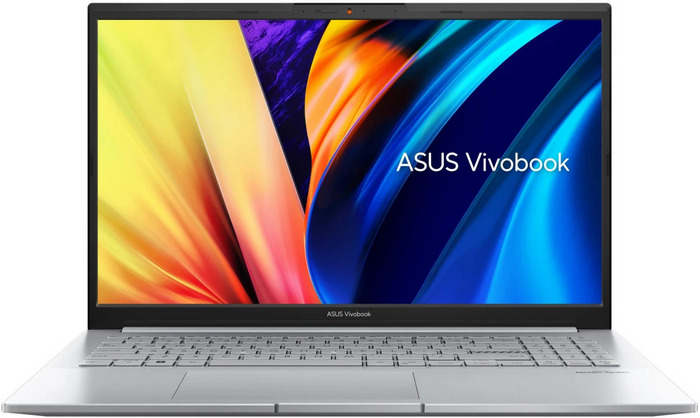
Але іноді користувачі скаржаться, що їх спіткала прикра несподіванка: кортить підключитися до інтернету через бездротову мережу, але ноутбук не бачить вай-фай? Це досить поширена проблема, яка може мати різні причини та рішення. Розглянемо основні фактори, які впливають на роботу вай-фай, та дамо поради, як їх усунути.
Як перевірити налаштування вай-фай на ноутбуці
Перш ніж шукати зовнішні причини проблеми, слід перевірити, чи правильно налаштований ноутбук для бездротового з'єднання. Для цього слід зробити наступне:
- Переконайтеся, що адаптер вай-фай на ноутбуці увімкнено і він працює належним чином
Це можна зробити за допомогою спеціальної кнопки або комбінації клавіш Fn+F5. Також можна перевірити статус адаптера в центрі керування мережами та спільним доступом у панелі керування Windows.
- Перевірте, чи не встановлено обмеження для використання вай-фай у режимі економії енергії
Зайдіть до налаштувань живлення. Виберіть план живлення, який використовується зараз, та перейдіть до додаткових параметрів. Знайдіть пункт "Бездротовий адаптер" та переконайтеся, що встановлено значення "Максимальна продуктивність" для обох режимів: від батареї та мережі.
- Перевірте, чи не заблоковано доступ до бездротового з’єднання через антивірусну програму або брандмауер Windows
Треба зайти у налаштування відповідних програм. Додайте бездротову мережу до списку довірених або дозвольте їй проходити через брандмауер.

Як усунути зовнішні перешкоди для вай-фай
Якщо налаштування вай-фай на ноутбуці в порядку, але проблему не вдалося розв’язати, цілком можливо, що під’єднатися до Wi-Fi заважають зовнішні чинники. Ось деякі з них:
- Слабкий сигнал або перешкоди між ноутбуком та роутером
Стіна, меблі, металеві предмети блокують високочастотні хвилі. Впливають на якість з’єднання роутери у сусідніх квартирах, а також різноманітні пристрої, які випромінюють радіохвилі. Спробуйте перемістити ноутбук та маршрутизатор ближче один до одного або змінити їх положення.
- Несумісність стандартів
Існує декілька стандартів вай-фай, які позначаються літерами a, b, g, n, ac. Вони визначають швидкість та частоту з'єднання. Якщо ноутбук Асус та роутер підтримують різні стандарти, може виникнути проблема з сумісністю. Спробуйте налаштувати роутер на режим сумісності або оновити драйвери на ноутбуці.
- Перевантаження каналу Wi-Fi
Кожна бездротова мережа використовує певний канал для передачі даних. Якщо в вашому районі багато інших мереж, які використовують той самий канал, між ними може виникнути конфлікт. Спробуйте змінити канал на маршрутизаторі на менш завантажений.
- Помилка у налаштуваннях роутера
Якщо ноутбук не бачить лише вашу мережу, а інші бачить, можливо, причина в роутері. Перевірте, чи не включений режим "Сховати SSID", який приховує назву домашньої мережі від пошуку. Також перевірте, чи не змінювали тип шифрування бездротової мережі.
- Не працює адаптер Wi-Fi у ноутбуці, або маршрутизатор несправний
Якщо жодна з вищезазначених порад не допомогла, можливо, адаптер вай-фай на ноутбуці або роутері несправні. Це можна перевірити за допомогою іншого пристрою або роутера. Якщо дослідним шляхом переконалися у цьому, доведеться звертатися до сервісного центру.
Резюме
Аби схожі прикрі несподіванки не траплялися у майбутньому, не забувайте іноді відключати Вай-фай роутер від мережі для відпочинку. Регулярно оновлюйте драйвери на ноутбуці Асус. Не забуваємо й про те, що будь-яка техніка з часом морально старішає й потребує заміни. Якщо цього не зробити, схожі проблеми траплятимуться частіше.